На підставі п.3 Додатку 5 до Субліцензійного договору, ця інструкція є його невідʼємною частиною.

Що потрібно для того, щоб товари брали участь в акціях?
Загальна інформація
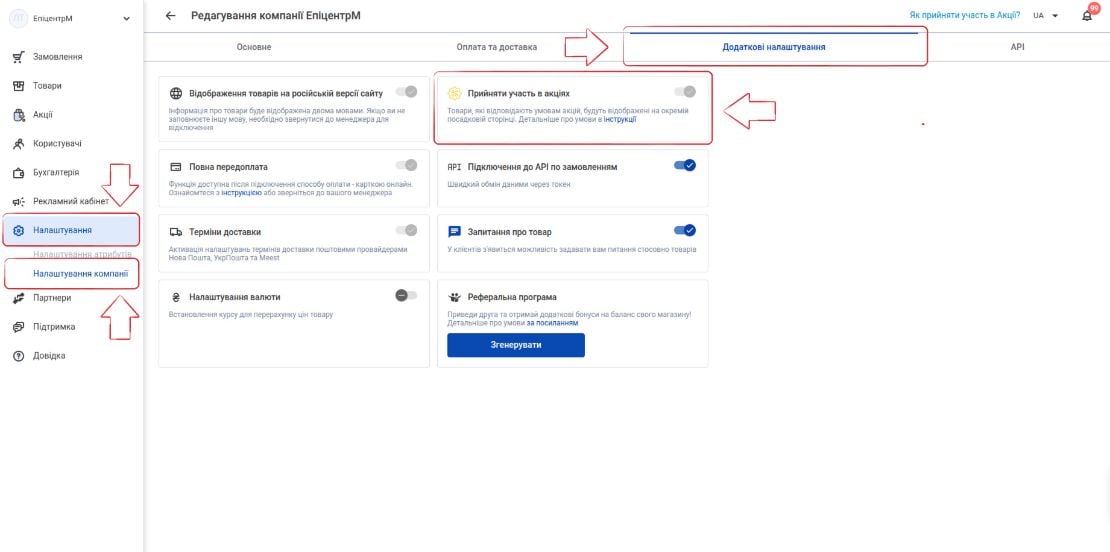
Звертаємо вашу увагу!
Щоб увімкнути або вимкнути участь ваших товарів в акціях Епіцентр, необхідно звернутися до вашого категорійного менеджера.
Щоб додати товар до акції, вам потрібно надати категорійному менеджеру список бажаних товарів. Укажіть:
- ID товару
- стару ціну
- нову (акційну) ціну
Товари додаються до акцій відповідно до їхніх категорій.
Щоб переглянути акційні товари:
1. Перейдіть у розділ «Товари».
2. Оберіть «Фільтрувати» → «Участь в акціях» → «Товар бере участь в акціях».

3. Відобразиться список акційних товарів із зазначенням категорії, статусу, ціни, розміру знижки та наявності.
4. Натисніть на товар, щоб відкрити його картку.

У картці товару ви можете переглянути історію змін ціни, обравши вкладку «Історія ціни». Самостійна зміна ціни недоступна.
Вам доступні вкладки:
- Мої акції
- Всі акції
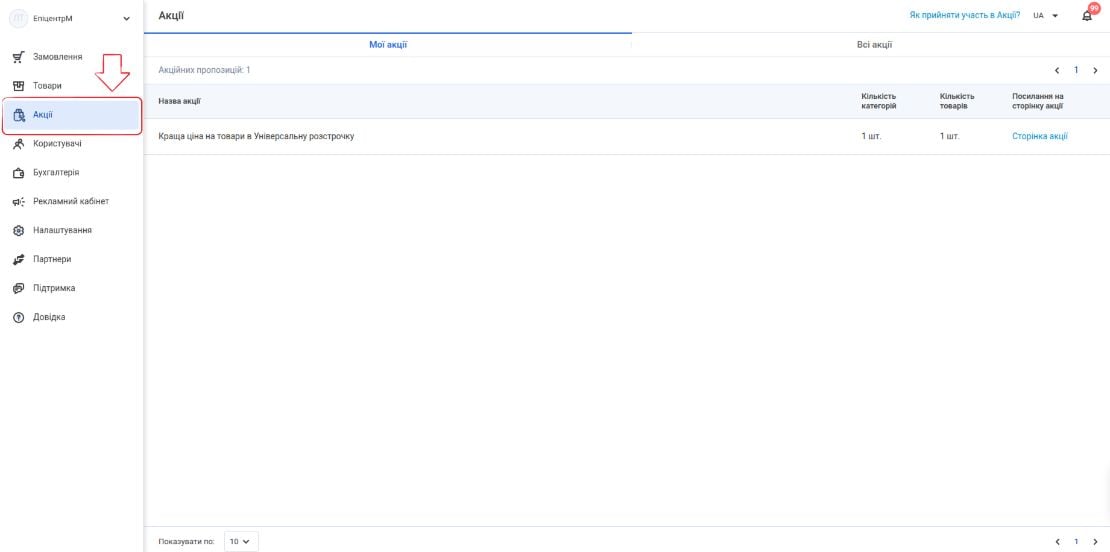
Мої акції

Натиснувши на посилання «Сторінка акції», ви перейдете на її детальну сторінку на сайті Епіцентр, де зможете ознайомитися з умовами та термінами проведення.

Примітка: якщо у вас немає товарів, що відповідають умовам акції, сторінка буде порожньою. У такому разі відображатиметься повідомлення: «У вас поки немає товарів, що беруть участь в акції».

Всі акції

Натиснувши на «Категорії», ви відкриєте список ваших категорій товарів із зазначенням обов’язкової мінімальної знижки.

У розділі також доступна можливість фільтрації за категоріями та підкатегоріями. Список фільтрів відображається після натискання кнопки «Фільтрувати».

Зверніть увагу!
Якщо ви хочете, аби ваш товар не брав участь у запропонованих акціях, вам потрубно звернутися до категорійного менеджера.
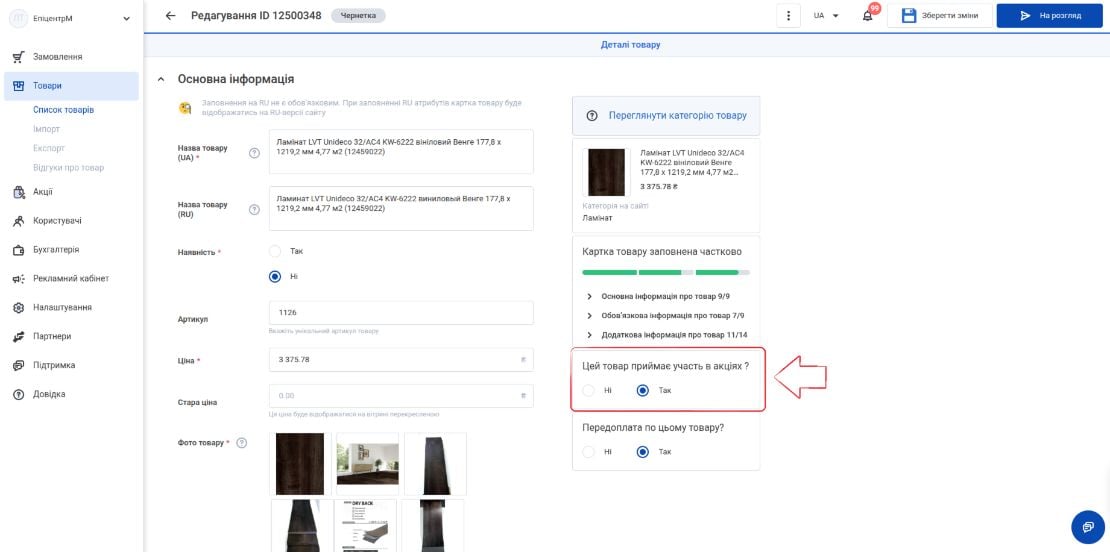
Щоб переглянути товари, які беруть участь у певних акціях, скористайтеся фільтром «Акції».
Для цього:
- Натисніть «Фільтрувати».
- Оберіть відповідний фільтр та назву акції зі списку.
- Натисніть «Обрати».

Сповіщення про нові акції
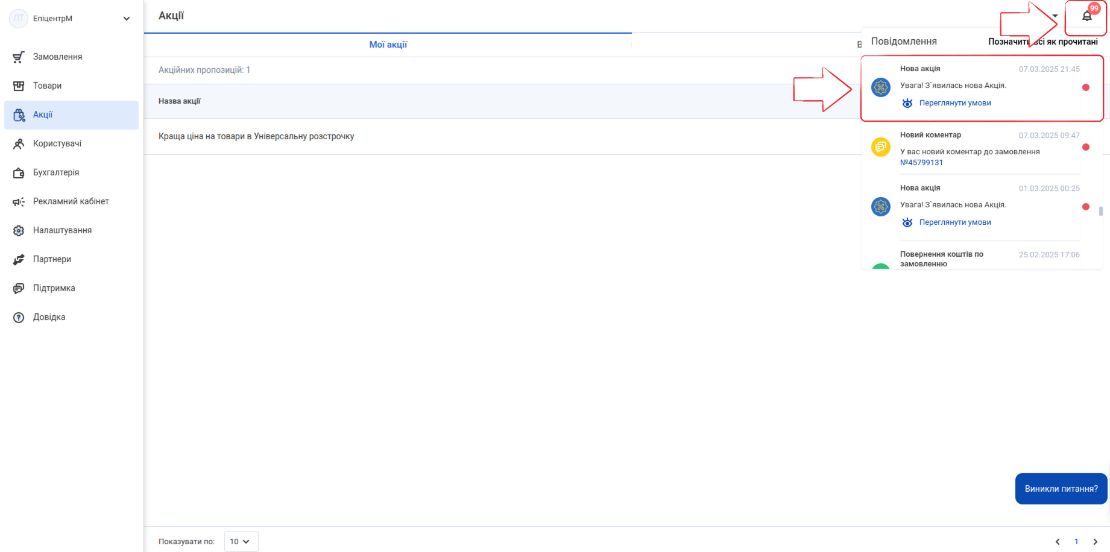
Телеграм-канал для комунікації
- Епіцентр Маркетплейс - канал з новинами;
- Маркетплейс Епіцентр - чат для продавців.
Тут не тільки можна детальніше ознайомитись з умовами акцій, але й знайти для себе відповіді на багато запитань.
Варто зазначити, що під час старту нової акції, оголошення про це розсилається усім покупцям Епіцентр через маркетингові інструменти.
Встановлення знижки на товари
Примітка: всі товари продавців на маркетплейсі Епіцентр проходять перевірку перед додаванням їх на окрему посадкову сторінку. Якщо ціна продажу (а також стара ціна) була штучно завищена перед стартом акції для формування знижки - даний товар не потрапить в акцію.
Якщо ви перший раз берете участь і в історії товару не було знижки, "Стара ціна" має бути "Ціна", а "Ціна" - меншою на відповідний відсоток знижки. Наприклад: Нова ціна 100 грн - стара 0, Нова ціна 50 грн - стара 100 грн.
Розрахунок на перевірку штучного завищення береться за 3 місяці.
Якщо ви додаєте новий товар, який не був в поточній акції, на вітрині він буде відображений на наступний день, після перевірки відповідності умов акції.
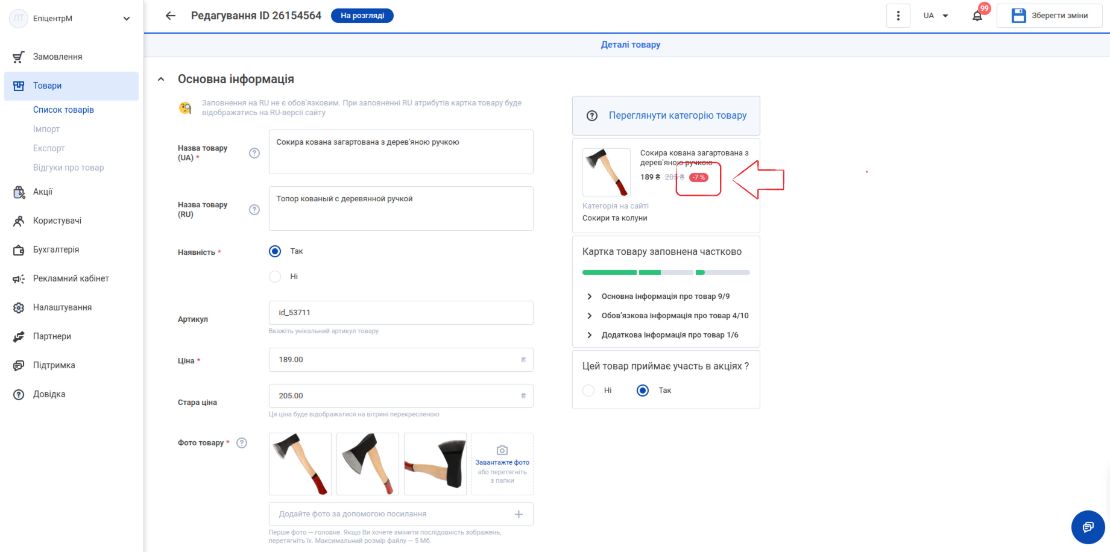
Важливо: знижки, які ви встановлюєте на товар, коригуючи Ціну та Стару ціну, розраховуються автоматично, та округлюються в меншу сторону.
Наприклад: якщо знижка 45,8% буде відображатися як 45%.
Бажаний максимальний відсоток знижки до 70%.
Для того, аби розрахувати відсоток знижки, вам потрібно заповнити поля Ціна та Стара ціна у детальній картці товару. Відсоток знижки буде відображатись у правому міні-блоці картки товару.
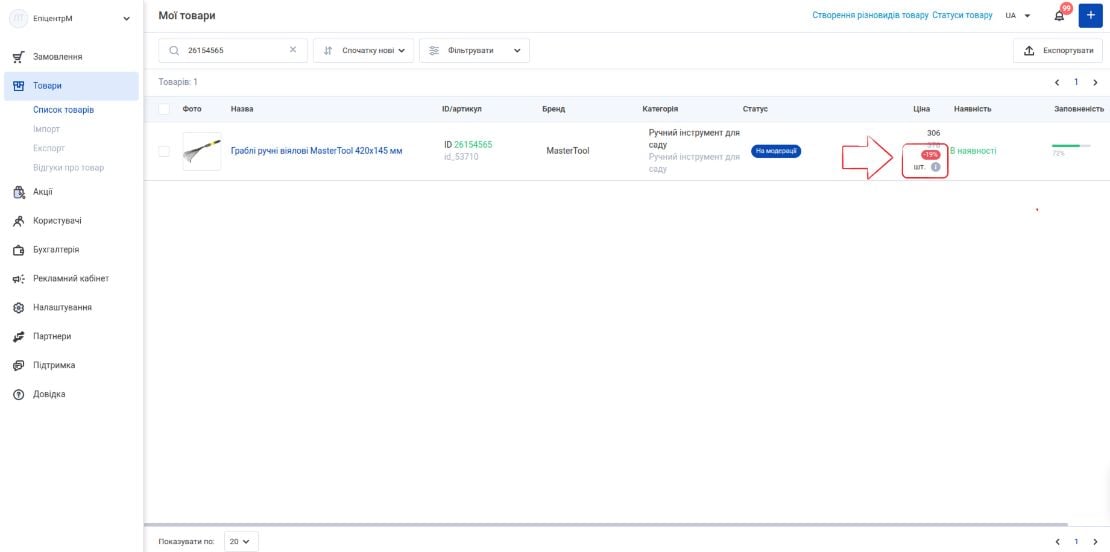
Також ви можете побачити цей відсоток знижки в списку товарів.
ПОВ'ЯЗАНІ СТАТТІ